网络设置
配置 Telegram 代理以正常连接
由于 Telegram 服务器的特殊性,在中国大陆及部分网络受限地区,您必须配置代理才能正常连接 Telegram 服务器。TG Downloader 内置了独立的网络配置模块,不会受系统全局代理影响。
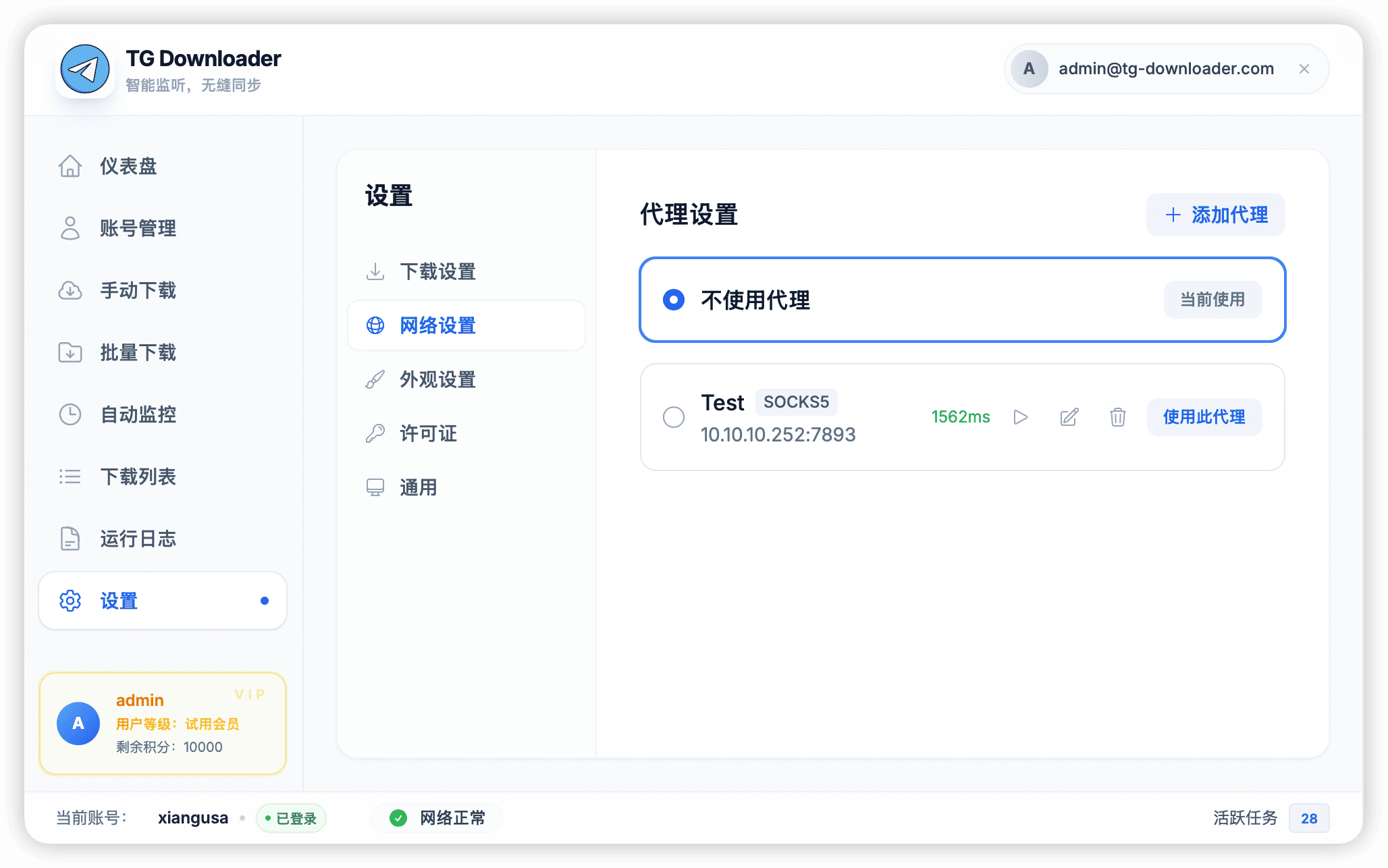
配置步骤
- 进入 设置 (Settings) -> 网络设置 (Proxy)。
- 开启代理:勾选 “启用代理连接” 开关。
- 选择协议:
- SOCKS5 (推荐):性能最好,适合大数据量传输。
- HTTP/HTTPS:通用性强。
- 填写参数:
- 主机 (Host):通常为
127.0.0.1(如果使用本地代理软件)。 - 端口 (Port):请查看您的代理软件(如 v2rayN, Clash, Surfboard)显示的本地监听端口(例如 7890, 10808)。
- 用户名/密码:如果是需认证的私有代理,请填写;本地代理通常留空。
- 主机 (Host):通常为
连接测试
填写完毕后,务必点击下方的 测试连接 (Test Connection) 按钮。
- ✅ 成功:显示绿色提示 “Connection Successful, Delay: 120ms”。
- ❌ 失败:显示红色错误。
常见连接失败原因
- 端口错误:最常见错误。请仔细核对代理软件的
Local Port。 - 代理软件未运行:请确保底层的 VPN/代理工具正在运行并已开启系统代理或允许局域网连接。
- 防火墙拦截:请允许 TG Downloader 访问网络。
[!IMPORTANT] 如果您在使用过程中频繁遇到 “Connection Timeout” 或 “Socket Closed”,请尝试更换代理软件的节点,或切换到 SOCKS5 协议。
常见桌面端代理工具参考
如果不清楚自己的本地代理端口,可以参考以下常见软件的默认设置或查看位置:
Windows 用户
1. v2rayN
- 查看位置:软件主界面底部状态栏。
- 默认端口:
10808(SOCKS5),10809(HTTP)。 - 设置建议:TG Downloader 中选择 SOCKS5 协议,端口填 10808。
2. Clash for Windows
- 查看位置:主界面 (General) -> Port (Mixed Port)。
- 默认端口:
7890(Mixed,即 HTTP 和 SOCKS5 共用此端口)。 - 设置建议:TG Downloader 中选择 SOCKS5 或 HTTP 均可,端口填 7890。
macOS 用户
1. ClashX / ClashX Pro
- 查看位置:点击菜单栏小猫图标 -> 帮助 -> 端口设置。
- 默认端口:
7890(SOCKS5),7890(HTTP)。 - 设置建议:端口填 7890。
2. Clash Verge (Rev)
- 查看位置:设置 (Settings) -> Service Port。
- 默认端口:
7897或7890。
3. Surge
- 查看位置:主界面概览 -> SOCKS5 Listen Port。
- 默认端口:
6153。 - 设置建议:优先使用 SOCKS5 协议,端口填
6153。
[!TIP] 如果您使用的是 Clash 系软件且开启了 “Allow LAN” (允许局域网连接),您也可以在局域网内的其他电脑上,通过填写本机内网 IP + 端口的方式,让其他设备共享代理。