安装与启动
TG Downloader 下载与启动指南:免安装,下载后打开即可使用
TG Downloader 是一款桌面端 Telegram 下载器。它不需要传统意义上的“安装向导”,下载完成后即可启动使用(Windows 直接运行,macOS 通过拖拽复制到“应用程序”即可)。
- 想直接获取最新版本:访问首页下载区(中文)tg-downloader.com/zh/#download
- 只看系统要求与兼容性:查看 系统环境要求
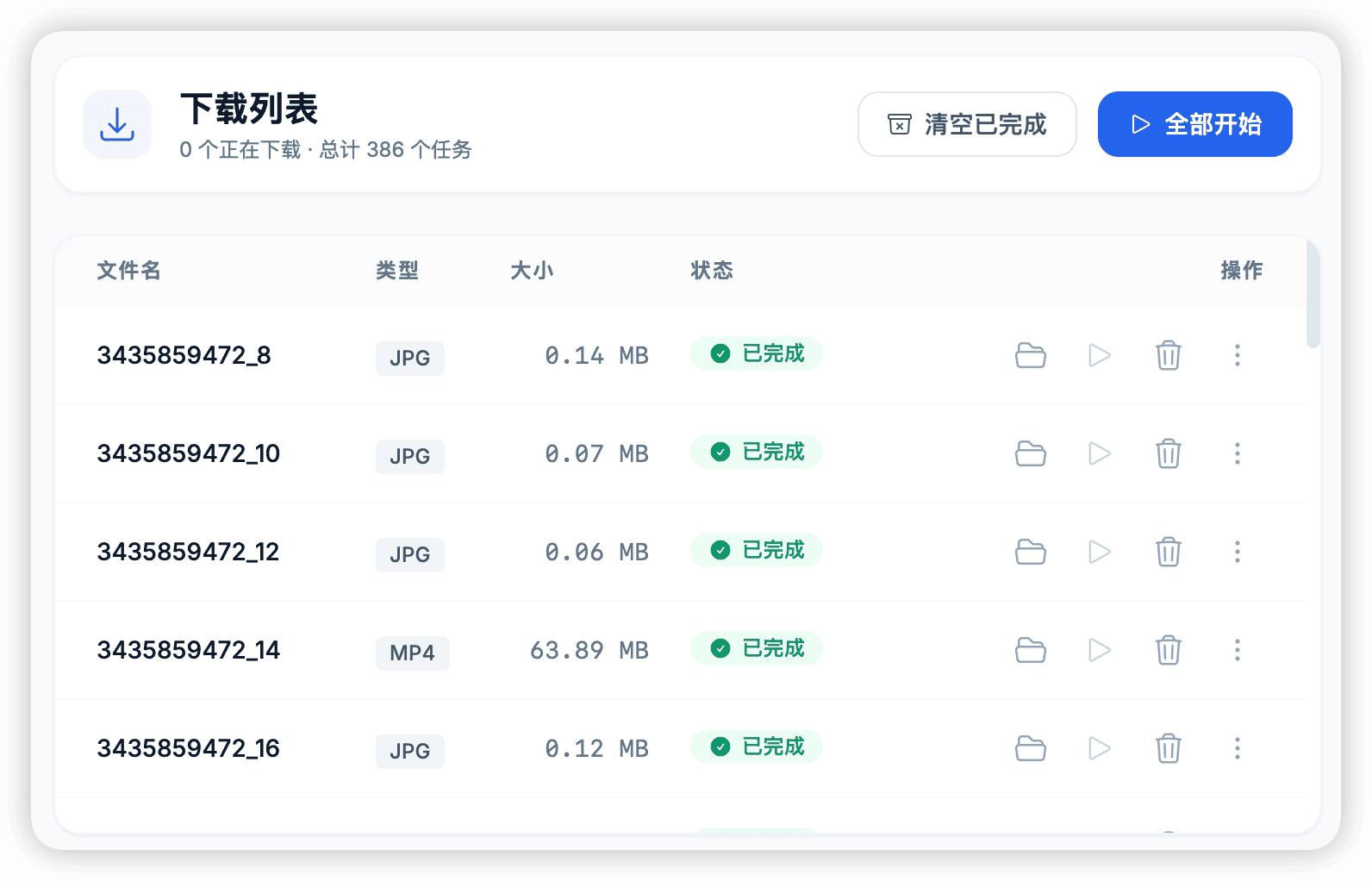
各平台下载链接(官网直链)
下面是当前官网提供的直链下载,适合收藏或分享。若链接失效或版本更新,请以首页下载区为准。
| 平台 | 下载链接 | 说明 |
|---|---|---|
| Windows 10/11 | https://dl.tg-downloader.com/v1.20.2/TG-Downloader.exe | 免安装,下载后双击运行 |
| macOS (Intel) | https://dl.tg-downloader.com/v1.20.2/TG-Downloader-Intel.dmg | 适用于 Intel 芯片 Mac |
| macOS (Apple Silicon) | https://dl.tg-downloader.com/v1.20.2/TG-Downloader-Arm64.dmg | 适用于 M1/M2/M3 芯片 Mac |
| Linux | 暂未提供公开下载 | 可先参考 系统环境要求 |
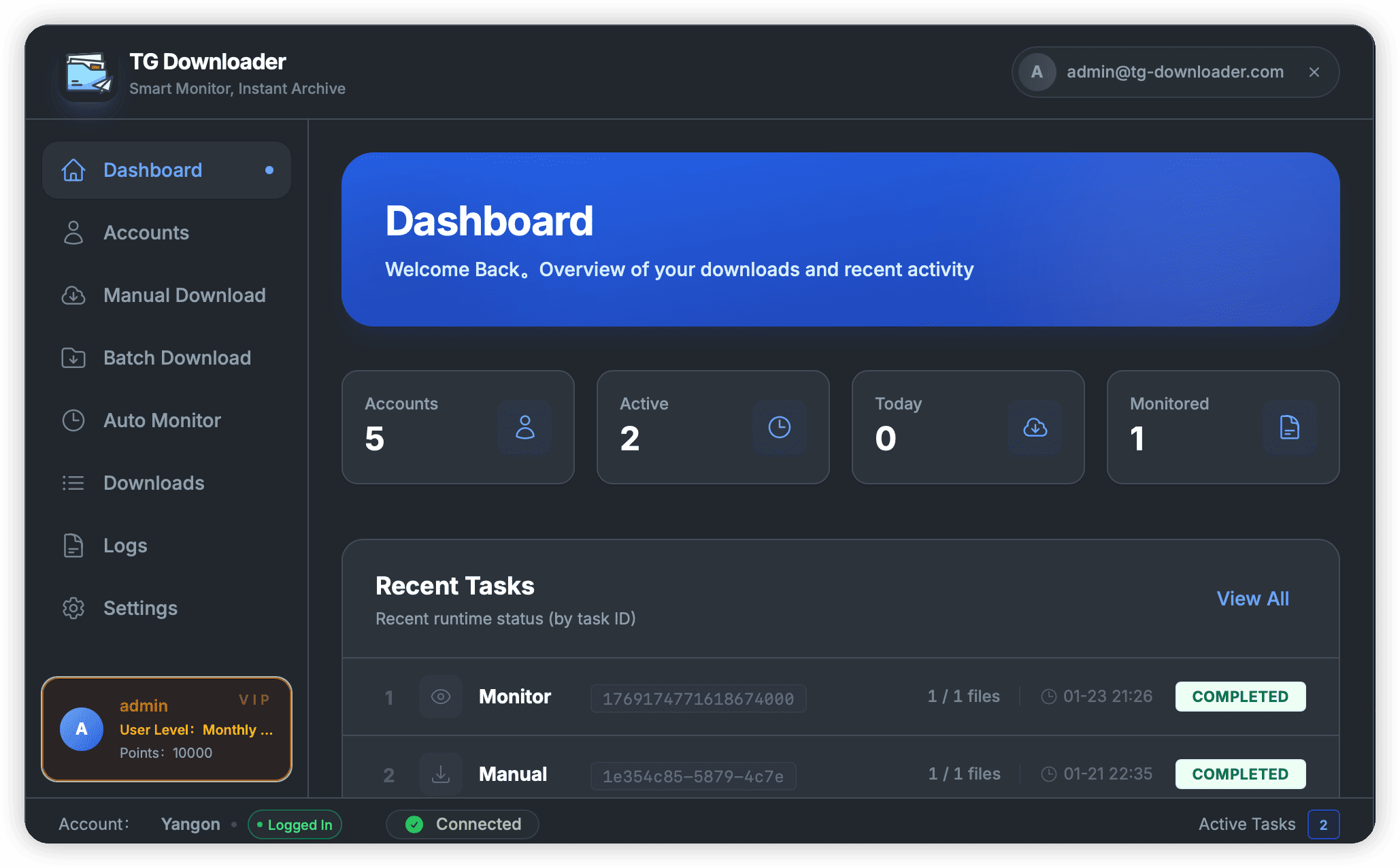
Windows 启动步骤(下载后打开即可用)
- 下载
TG-Downloader.exe到本地任意目录(例如“下载”或单独创建TG-Downloader文件夹)。 - 双击运行程序。
- 首次启动如出现 Windows 安全提示:
- 找到“更多信息”并选择“仍要运行”(不同系统版本文案略有差异)。
- 打开后按引导完成账号登录/授权,即可开始下载 Telegram 群组、频道中的视频、图片与文件。
[!TIP] 建议将软件放在固定目录,方便后续更新与管理下载路径;下载目录可在设置中随时修改(参考 下载路径设置)。
macOS 启动步骤(Intel / Apple 芯片)
1) 确认你的 Mac 芯片类型
- 点击左上角 Apple 菜单 → “关于本机”
- 看到 “Intel” 则下载 Intel 版;看到 “Apple M1/M2/M3” 则下载 Apple Silicon 版
2) 下载并启动
- 下载对应的
.dmg文件并打开。 - 将 TG Downloader 拖拽到“应用程序 (Applications)”文件夹。
- 进入“应用程序”双击启动。
- 若出现“无法打开,因为来自身份不明的开发者”等提示:
- 前往 系统设置 → 隐私与安全性 → 允许打开该应用
- 或在“应用程序”中右键 TG Downloader → 打开
[!TIP] macOS 的“拖拽到应用程序”是复制文件,不是传统安装器流程;整个过程不需要填写安装向导,也不会修改系统组件。
首次打开后建议做的 3 件事
- 先读一遍 网络与代理设置,确保网络环境能正常连接 Telegram。
- 按需配置 代理设置,在网络受限场景下提升稳定性。
- 了解基础用法:从 手动下载 开始,掌握“复制链接 → 粘贴解析 → 选择下载”的最快路径。
常见问题(安装/启动相关)
下载后无法运行怎么办?
- 请确认安装包来自官网链接(避免第三方篡改)。
- Windows:若被拦截,按提示选择“仍要运行”,并确保系统版本满足 系统环境要求。
- macOS:按“隐私与安全性”提示允许打开,或右键“打开”进行一次性授权。
软件需要安装 Telegram 或申请 API 吗?
- 不需要安装 Telegram 客户端也能使用(只需有 Telegram 账号)。
- 大多数用户不需要申请 API Key/Hash,下载与监控可直接开始(更多说明可看博客:告别申请 API Key 的噩梦)。