查看运行日志
通过日志排查软件故障
当软件出现 “下载不动”、“账号登录失败” 等异常情况时,日志窗口是诊断问题的 “即时听诊器”。
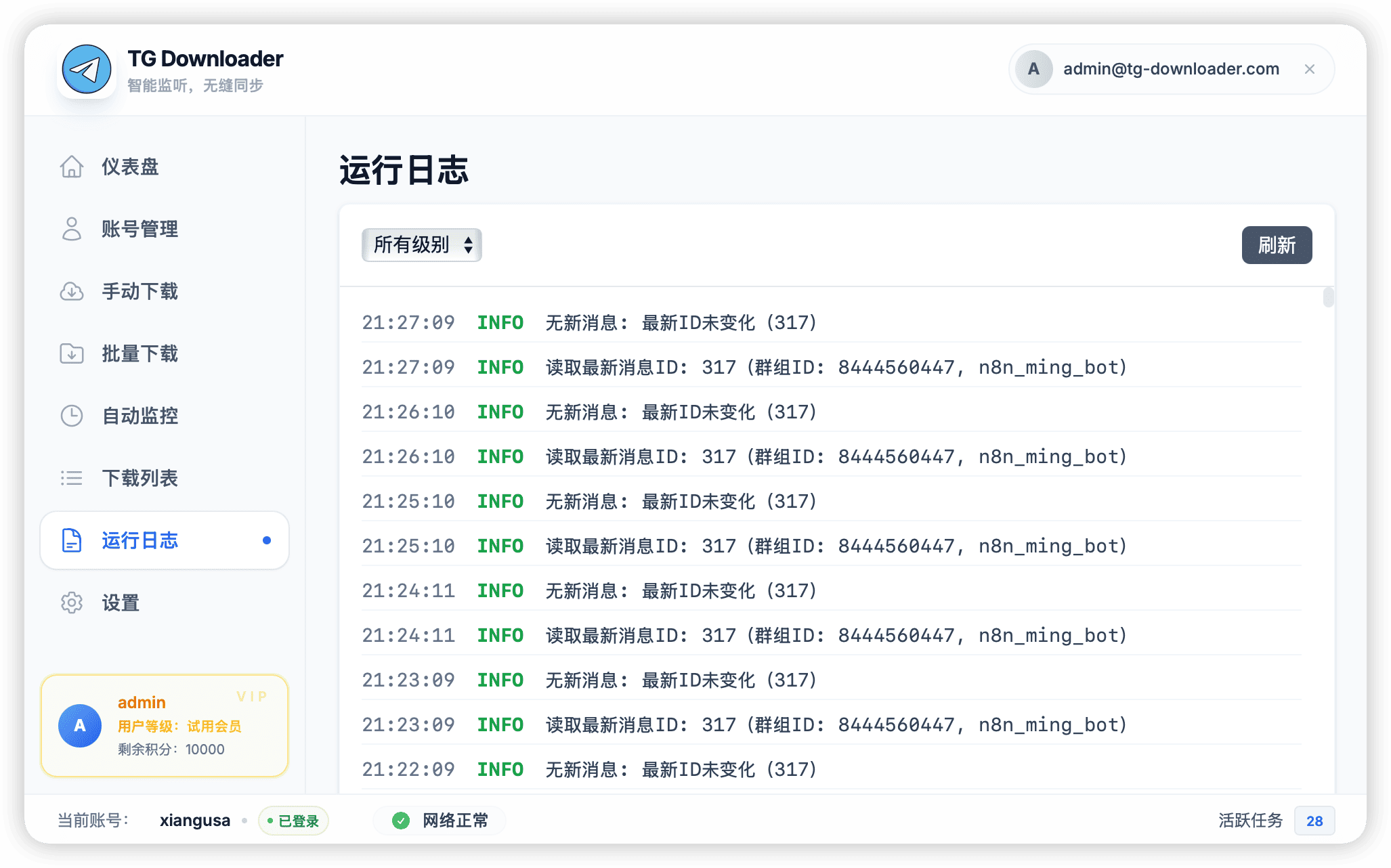
实时日志流
在 Sidebar 点击 Logs 即可进入。日志按时间倒序排列,最新的消息在最上方。
颜色编码含义
- [DEBUG]:仅用于开发调试的底层信息,通常可忽略。
- [INFO]:正常运行状态(如 “Download started”, “Connected to DC4”)。
- [WARNING]:非致命问题(如 “Network jitter”, “Retrying chunk 3…”)。软件通常会自动恢复。
- [ERROR]:严重错误(如 “FloodWait_60s”, “Auth Key Invalid”)。这意味着当前任务被中断,需要人工关注。
导出日志 (Export)
如果您需要求助客服或开发者,请遵循以下步骤:
- 复现您遇到的问题(例如重新点一次下载按钮)。
- 点击日志窗口右上角的 Export to File。
- 将生成的
.log文件发送给技术支持。
[!CAUTION] 日志文件中可能包含您的部分非敏感配置信息,但在发送给他人前,建议简单检查一下(软件已默认自动脱敏了 Session 密钥等敏感数据)。