软件能做什么与界面总览
了解 TG Downloader 的手动下载、批量下载、自动监控能力,以及软件账号、Telegram 账号和设备之间的区别。
TG-Downloader 把 Telegram 上的文件下载到你的电脑。它主要做三件事:
| 需求 | 使用功能 |
|---|---|
| 保存某条消息中的文件 | 手动下载 |
| 抓取群组或频道的历史文件 | 批量下载 |
| 持续跟进群组的新文件 | 自动监控 |
三种任务最终都会进入 下载列表,可以统一查看进度、暂停、取消和清理。
先分清三个概念
| 名称 | 是什么 | 在哪里管理 |
|---|---|---|
| 软件账号 | 用邮箱注册的 TG-Downloader 账号,记录会员和积分 | 顶栏右上角 |
| Telegram 账号 | 平时使用的 Telegram 账号,实际下载由它发起 | 左侧 账号管理 |
| 设备 | 当前电脑。同一软件账号能同时在线的设备数受套餐限制 | 自动记录 |
完整流程是:登录软件账号 → 添加 Telegram 账号 → 选择下载功能。软件账号和 Telegram 账号互不相通,必须分别登录。
支持的内容
- 公开群组和频道链接
- 当前 Telegram 账号已经加入的私有群组
- 视频、图片、文档、压缩包和音频
- 评论或回复(取决于套餐)
软件支持多个 Telegram 账号、HTTP / HTTPS / SOCKS4 / SOCKS5 代理、断点续传、中英文界面和浅色 / 深色主题。
功能边界
- 不能下载当前账号无权访问的内容
- 不能下载已经被删除的消息
- 不是云盘,文件和下载记录不会自动同步到其他电脑
- 不会自动关注、加入或转发群组
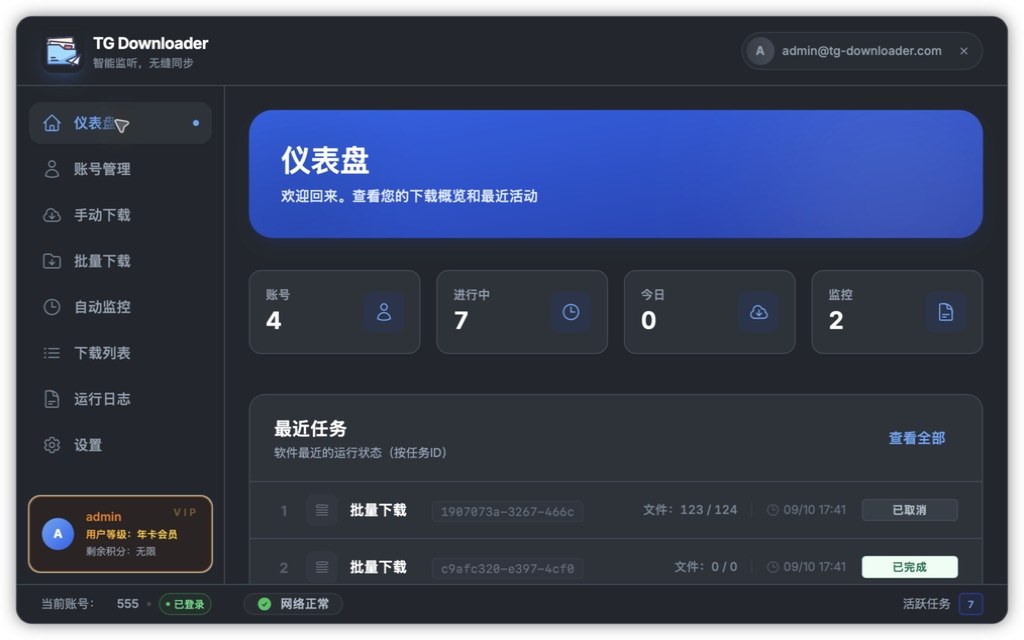
界面总览
界面分为四个区域:
- 左侧导航栏:仪表盘、账号管理、手动下载、批量下载、自动监控、下载列表、运行日志和设置。
- 顶栏:左侧显示应用名称,右侧显示登录入口或当前软件账号。
- 左下角账户卡:显示用户名、会员等级和剩余积分。
- 底部状态栏:显示当前 Telegram 账号、网络和代理状态,以及正在运行的任务数。
未登录时账户卡会提示先登录:
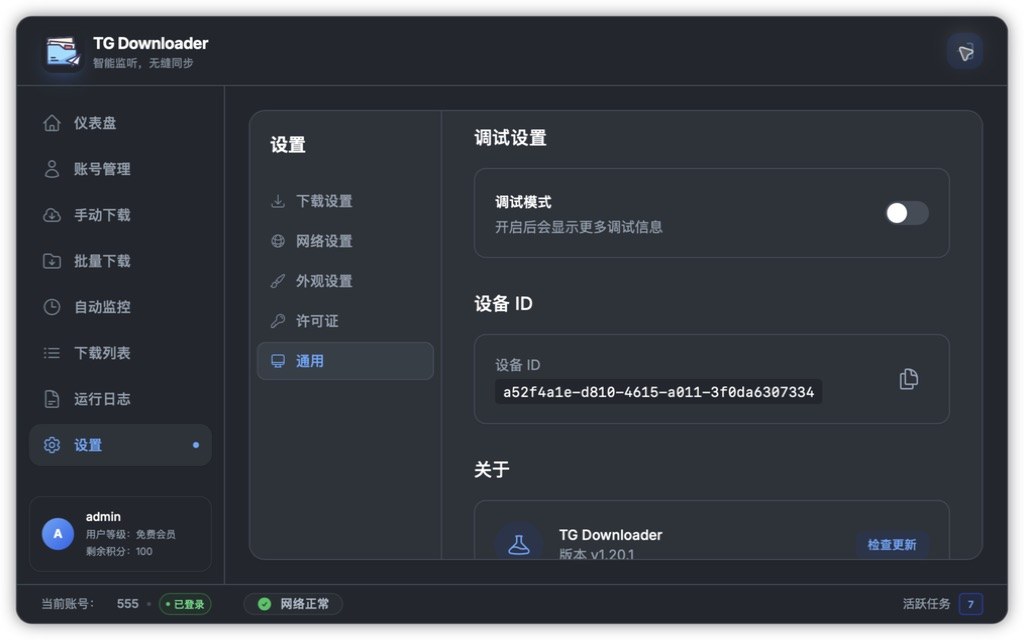
左侧菜单的蓝点表示当前页面。顶栏邮箱右侧的 ✕ 是退出登录,不是关闭窗口。