返回博客
技巧 教程 频道下载 批量下载
Telegram 频道下载技巧:批量下载进阶指南
TG Downloader 高级使用技巧。学会日期过滤、关键词搜索、下载优化等专业技巧,高效备份 Telegram 频道内容。
TG Downloader 团队 •
Telegram 上有海量优质内容——从教学视频到珍贵资源,很多都值得永久保存。本指南分享使用 TG Downloader 高效备份这些内容的进阶技巧。
为什么要备份 Telegram 内容?
在深入技术细节前,先理解备份的重要性:
| 原因 | 说明 |
|---|---|
| 🗑️ 内容可能被删 | 频道管理员随时可能删除消息 |
| 📴 离线访问 | 没有网络时也能查看重要资料 |
| 📁 便于整理 | 本地分类管理更清晰 |
| 🔐 账号风险 | 防止账号问题导致内容丢失 |
| 💾 长期存档 | 保存有价值的内容供日后参考 |
三种下载方式详解
TG Downloader 提供三种强大的下载方式,根据需求选择:
方式一:手动下载(快速单个文件)
适用场景: 快速下载 1-5 个特定文件
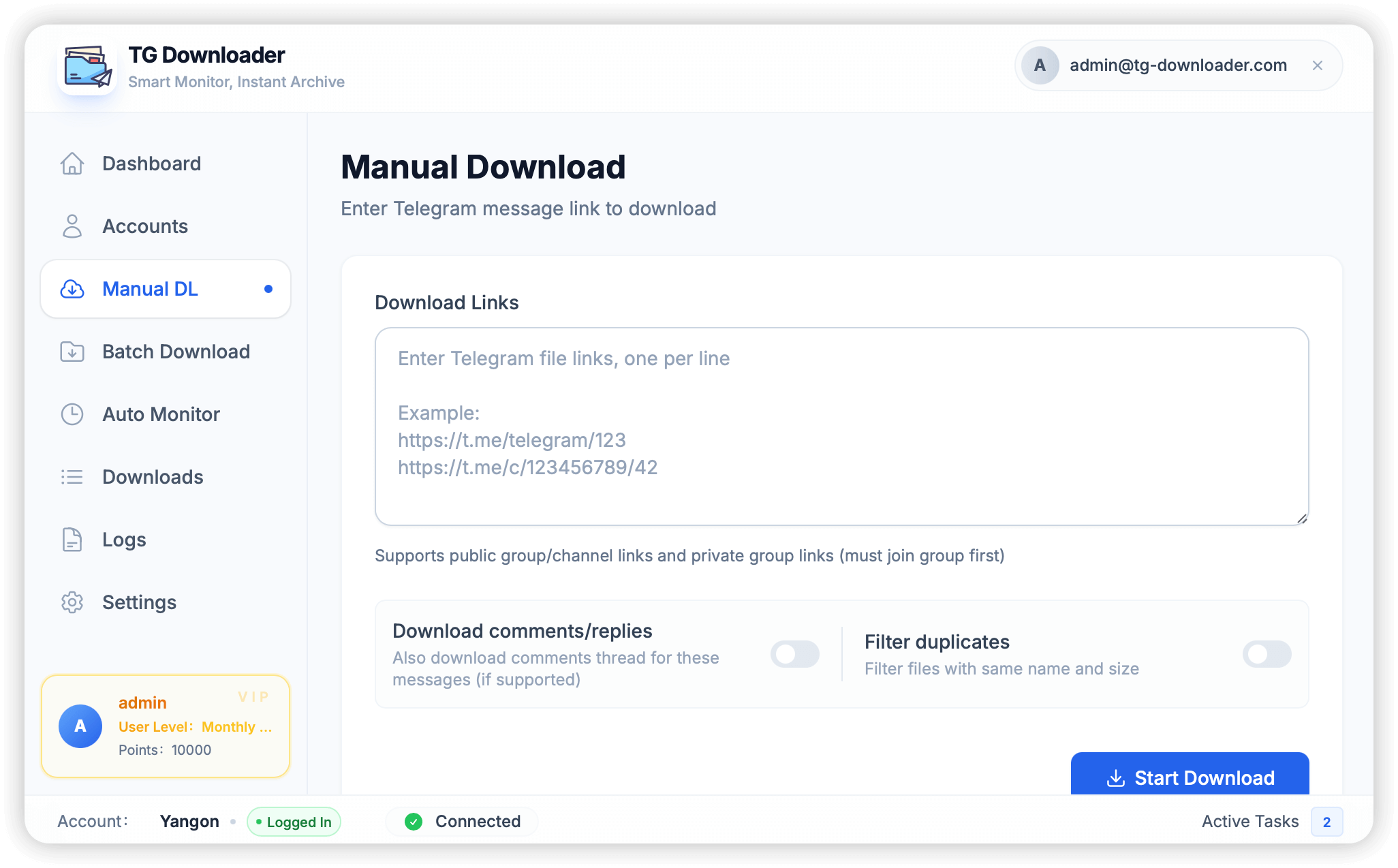
操作步骤:
- 在 Telegram 中找到目标消息
- 右键 → 复制消息链接
- 粘贴到 TG Downloader 的 手动下载 区域
- 点击 下载
进阶技巧:
- 可以一次粘贴多个链接(每行一个)
- 开启”下载评论/回复”可获取讨论帖内容
- 支持公开频道和私密群组(需已加入)
方式二:批量下载(历史内容)
适用场景: 下载整个频道存档或特定内容合集
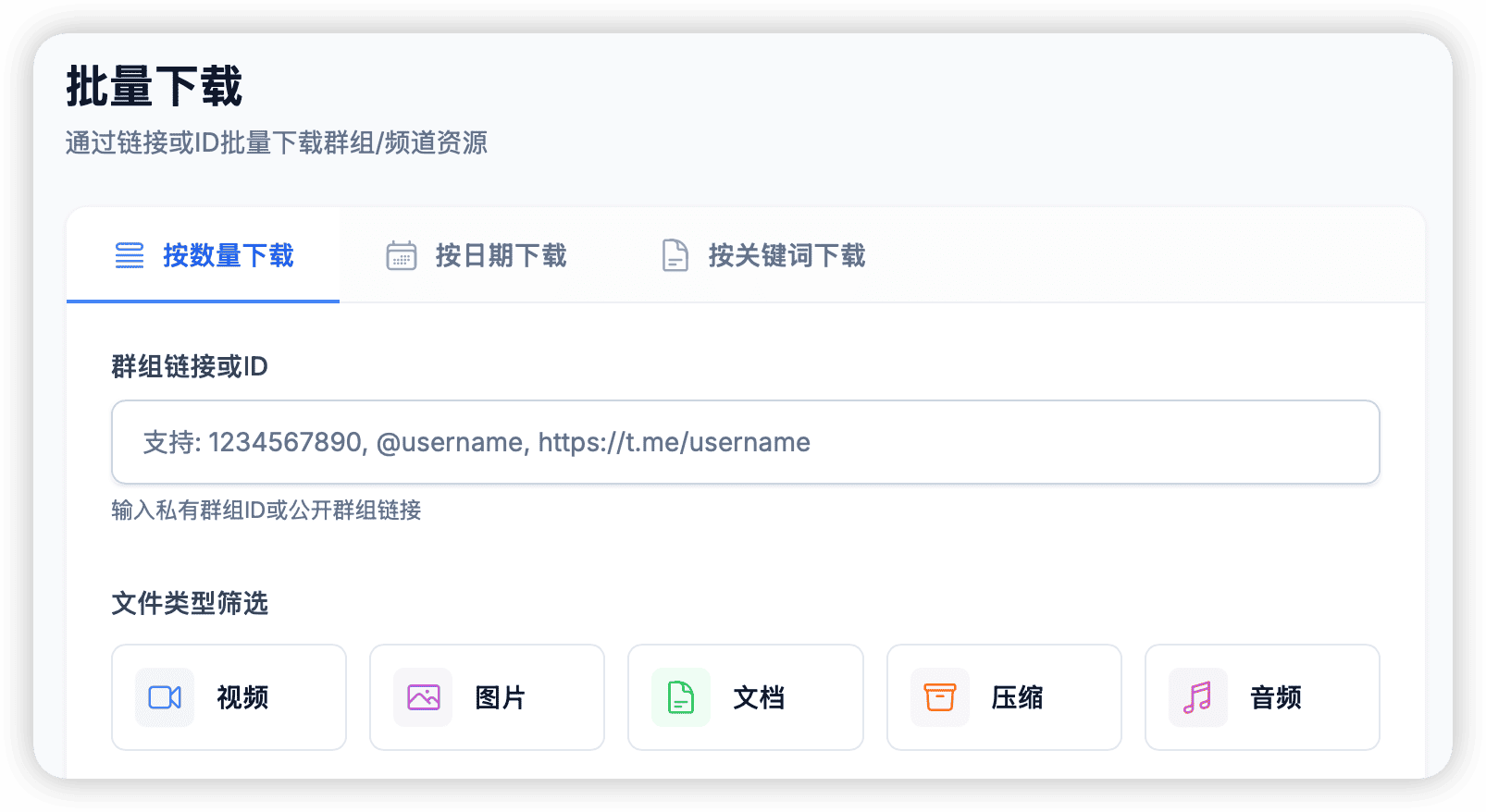
选项 A:按数量下载
下载频道最新的 N 个文件:
- 输入频道用户名或链接
- 设置 下载数量限制(如 500 个文件)
- 选择文件类型(视频、图片、文档等)
- 点击 开始
选项 B:按日期下载
下载特定时间段的内容:
- 切换到 按日期下载 标签
- 设置 开始日期 和 结束日期
- 选择文件类型
- 如需从旧到新下载,开启 倒序下载
选项 C:按关键词下载
使用搜索词精准过滤内容:
- 切换到 按关键词下载 标签
- 输入搜索关键词(如”Python 教程”)
- 选择文件类型
- 软件先扫描消息,再显示匹配结果
高级过滤技巧:
✅ 使用文件类型过滤跳过无关内容
✅ 设置最小文件大小排除缩略图(如 >1MB)
✅ 启用"跳过重复"避免重复下载
✅ 使用日期范围缩小特定时期
方式三:自动监控(持续同步)
适用场景: 持续关注高频更新的频道
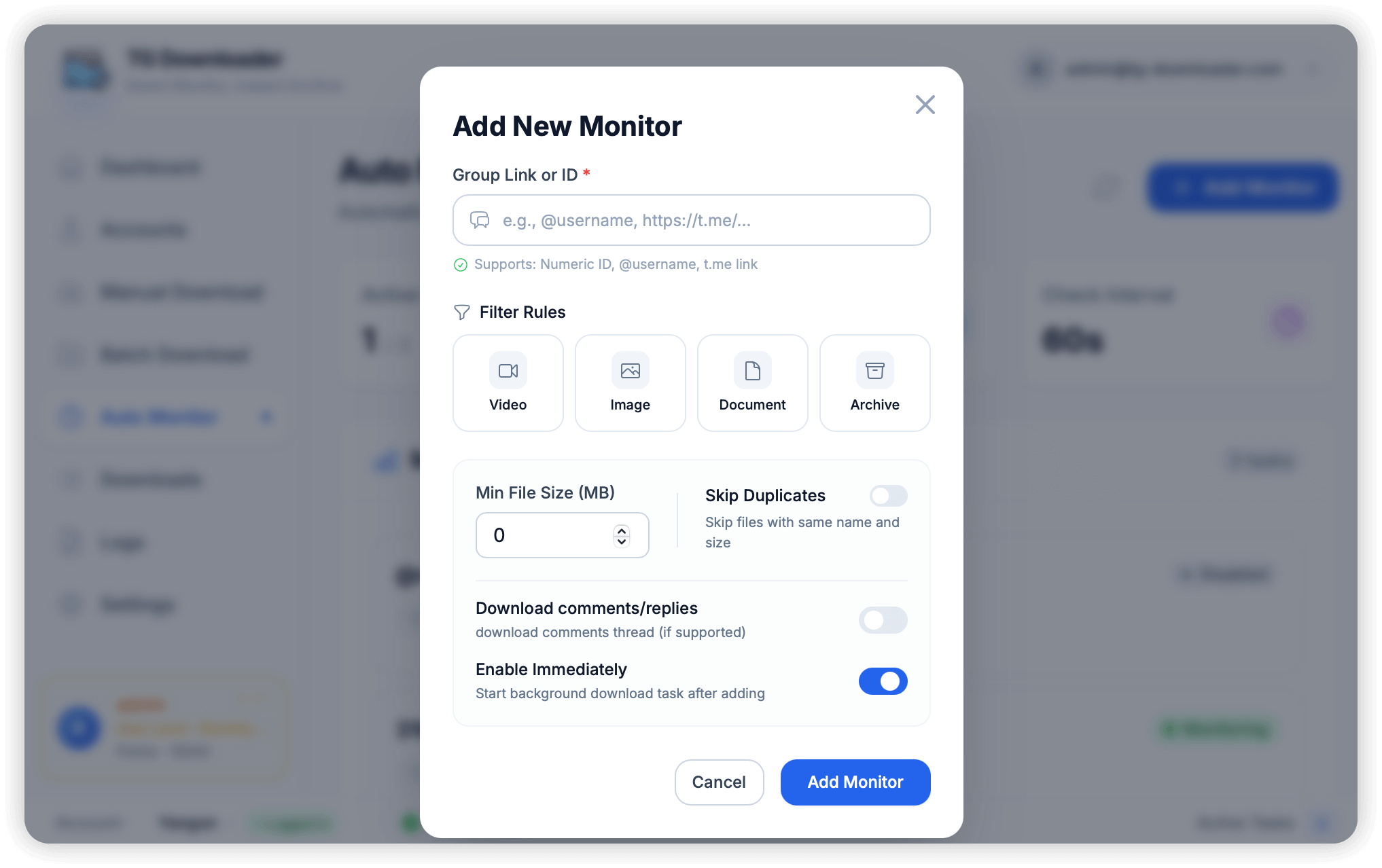
设置步骤:
- 进入 自动监控 → 添加监控
- 输入频道链接或 ID
- 配置过滤规则(文件类型、最小大小)
- 开启 立即启用
- 点击 添加监控
监控仪表盘:
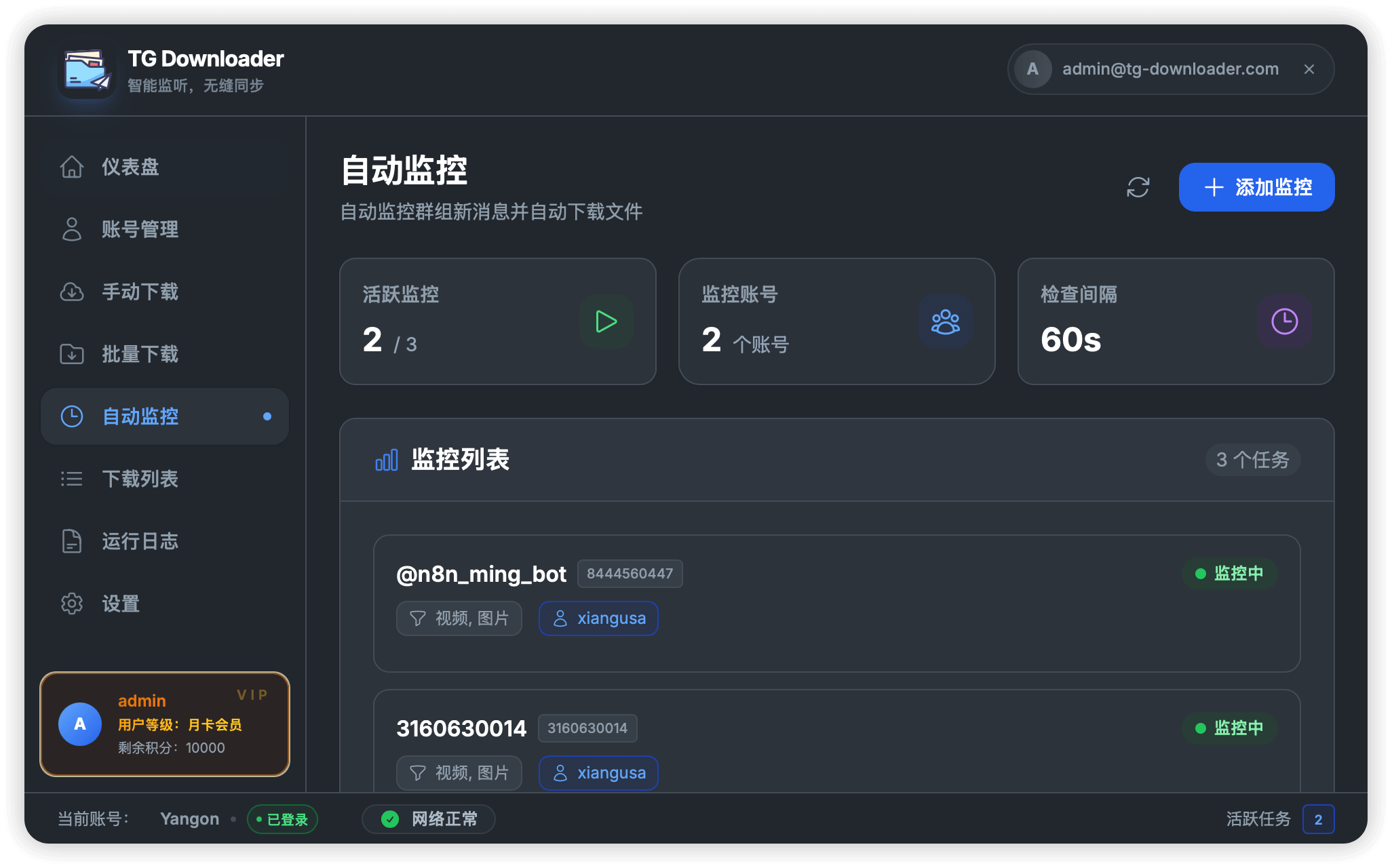
监控任务 24/7 运行,新内容发布后自动下载。
高手优化技巧
1. 并行下载最优设置
根据带宽设置合适的并行下载数:
| 网络类型 | 推荐并行任务数 |
|---|---|
| 普通宽带 (10-50 Mbps) | 3-5 个任务 |
| 高速网络 (100+ Mbps) | 5-10 个任务 |
| 光纤/超高速 | 10-15 个任务 |
⚠️ 注意: 并行任务过多可能触发 Telegram 限速。建议从低开始逐步增加。
2. 智能关键词过滤
对于内容混杂的频道,策略性使用关键词过滤:
包含关键词:
- 只下载包含特定词的消息
- 示例:“教程”、“PDF”、“课程”
排除关键词:
- 跳过包含不需要内容的消息
- 示例:“广告”、“推广”、“赞助”
3. 自定义文件命名
合理的命名规则有助于管理下载内容:
推荐命名格式:
{频道名}_{日期}_{文件名}这样可以清晰显示每个文件的来源和发布日期。
4. 存储空间管理
下载大量视频会占用大量存储,最佳实践:
- ✅ 定期检查下载文件夹大小
- ✅ 为特定任务设置最大文件大小限制
- ✅ 使用外置硬盘存储大型合集
- ✅ 定期清理不需要的内容
- ✅ 考虑压缩图片合集
常见问题排查
Q: 下载速度慢?
解决方案:
- 检查网络连接
- 减少并行下载数量
- 尝试使用不同的代理服务器
- 考虑使用 Telegram Premium 账号(更快下载)
- 如被限速,切换到其他账号
Q: 部分文件下载失败?
可能原因:
| 原因 | 解决方案 |
|---|---|
| 文件已被删除 | 无法恢复 |
| 网络超时 | 点击重试或重启任务 |
| 磁盘空间不足 | 释放存储空间 |
| 被限速 | 等待或切换账号 |
在 运行日志 中查看详细错误信息。
Q: 无法访问私密群组?
请确认:
- 账号已加入该群组
- 使用正确的链接格式(
https://t.me/c/群组ID/消息ID) - 群组未被删除或变更权限
真实使用场景
场景一:备份教育频道
“发现一个有 500+ 编程教程的频道。使用批量下载 → 按日期,获取了过去一年的所有内容。按主题分类保存到文件夹。“
场景二:离群前存档
“要退出一个私密学习群但想保留所有 PDF。使用批量下载 → 按关键词,过滤 ‘PDF’。精准获取所需内容。“
场景三:持续资源收集
“在 5 个设计资源频道上设置了自动监控。每天早上,新素材已自动下载并整理好。“
总结
使用 TG Downloader 备份 Telegram 内容很简单:
- 选对方式 - 根据需求选择下载方法
- 配置过滤 - 精准获取想要的内容
- 合理设限 - 避免触发限速
- 整理文件 - 智能命名和分类
祝您存档愉快!📥